Cara menghapus pesan Whatsapp yang sudah terkirim


Cara menghapus pesan whatsapp yang sudah terkirim - Waktu Pengerjaan Kurang dari 5 minutes

Anda tidak perlu khawatir ketika anda salah mengirim pesan whatsapp ke seseorang ataupun ataupun anda mengirim pesan dengan teks yang salah. Karena masalah tersebut bisa diatasi dengan cara menghapus pesan tersebut istilah lainnya adalah menarik pesan.

Mungkin bagi sebagian orang salah ketik atau salah kirim pesan sudah menjadi hal yang lumrah. Namun dalam sebuah kondisi tertentu hal ini bisa berakibat fatal.

Anda bisa menghapus pesan whatsapp walaupun pesan tersebut sudah terkirim ke WhatsApp seseorang bahkan ketika pesan tersebut sudah dibaca anda juga bisa menghapusnya.

Cara menghapus penan WhatsApp yang akan dibahas dalam artikel ini berlaku untuk semua pengguna smartphone baik itu Android ataupun IOS. Cara ini juga bisa anda lakukan untuk menghapus pesan pribadi ataupun pesan dalam grup.

Pada dasarnya, WhatsAppi menjadi aplikasi yang paling banyak digunakan dalam melakukan perpesanan, jika dibandingkan dengan aplikasi lain seperti BBM, Line, dan Facebook Messenger, aplikasi WhatsApp masi menjuarai.

Tetapi dari sekian banyak pengguna WhatsApp, kebanyakan dari mereka tidak mengetahui bawah ada beberapa fitur berguna yang dapat membantu mereka. Seperti halnya dengan kasus ini yaitu cara menghapus pesan whatsapp.

Jika anda tidak mengetahuinya, fitur ini bukan fitur baru, tetapi fitur ini sudah tertanam sejak lama di aplikasi WhatsApp yang bertujuan untuk mempermudah pengguna dalam menghapus pesan yang tidak diinginkan.

Lalu bagaimana cara menggunakan fitur tersebut. Berikut ini adalah langkah-langkah untuk menghapus pesan whatsapp:

cara menghapus pesan whatsapp yang sudah terkirim

1. Putus atau matikan sambungan Internet


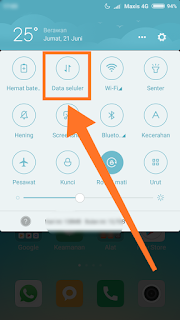
Hal yang pertama anda lakukan adalah dengan menutuskan atas matikan data internet pada smartphone anda.

2. Tutup Aplikasi Whatsapp


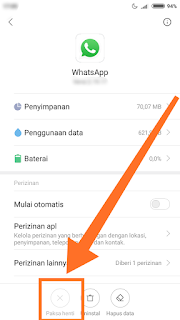
Jika anda baru saja menjalankan aplikasi whatsapp, sangat di haruskan untuk menutup aplikasi whatsapp. Ada baiknya untuk melakukan paksa berhenti aplikasi dalam pengatutan smartphone anda.

3. Ubah Tanggal dan waktu


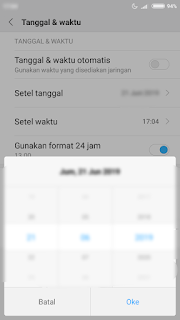
Pergi ke pengaturan, dan lakukan setelan waktu menjadi kurang 1 atau 2 hari dari waktu pesan whatsaap anda terkirim.

4. Hapus pesan.


Buka Aplikasi whatsapp di smartphone anda. kemudian tentukan pesan mana yang akan di hapus. Tekan dan tahan hingga muncul gambar Tong sampah. Tab gambar tersebut. kemudain pilih "Hapus Untuk Semua orang"

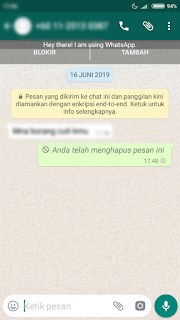
Setelah pesan terhapus, pastikan pesan tersebut berubah menjadi "Anda telah menghapus pesan ini". Jika anda sudah selesai, anda bisa merubah kembali setelan tanggal/waktu pada pengaturan Android seperti semua dan aktifkan kembali sambungan Internet. Setelah itu anda suda bisa menggunakan smartphone seperti bisa.

7 Cara Download Video youtube di android / Pc


Seperti yang kita ketahui, saat ini youtube merupakan situs penyedia video streaming terbesar didunia. Dengan youtube anda bisa menonton video favorit anda, seperti film kartu, drama, movie. Bahkan anda bisa mencari sesuatu di youtube yang dapat membantu anda untuk menyesuaikan suatu pekerjaan, seperti video tentang toturial.

Tidak hanya itu saja, youtube juga dapat dijadikan sebagai pembimbing untuk mempelajari sesuatu, seperti pelajaran sekolah atau kuliah. Karena dasarnya, banyak creator youtube membuat video yang sangat bermanfaat untuk anda.

Membahas tentang cara mendownload video youtube - Menonton video di youtube memang sangat mengasyikkan, tapi sayangnya untuk menonton video tersebut membutuhkan kuota internet yang lumayan besar. Terlebih lagi bagi anda yang ingin menonton video favorit untuk di tonton kembali pada lain waktu, hal itu akan membuat kuota internet cepat habis. Solusinya adalah dengan mendownload video tersebut untuk di putar di lain waktu. Ada banyak manfaat jika anda mendownload video youtube dibandingkan menonton youtube secara langsung. Berikut ini adalah manfaat jika anda mendownload video youtube.

Manfaat donwload video youtube

  • Akan lebih hemat kuota internet.
  • Video dapat di putar kembali tanpa menggunakan kuota internet.
  • Hasil video yang didownload dapat disimpan di penyimpan telpon atau Micro Sd
  • Hasil video dapat dibagikan ke teman anda.

Cara download video youtube tanpa aplikasi tambahan


Pada dasarnya Aplikasi youtube yang ada di smartphone memiliki Fitur download untuk menyimpan video agar dapat di putar kembali, tapi sayangnya video yang didwonload tidak tersimpan pada penyimpanan telphone atau Micro sd. Cara termudah untuk mendownload video youtube adalah dengan menggunakan aplikasi atau situs penyedia Download youtube.

Dalam hal ini Anda tidak perlu khawatir dengan masalah anda tentang cara mendownload video youtube, dalam pembahasan, G-Tech akan ulas bagaimana mendownload video youtube dengan mudah untuk pengguna Android ataupun pc.


1. Download video youtube via Savefrom

Savefrom adalah layanan berbasis Website yang dapat membantu anda untuk mendownload video dari situs-situs besar seperti youtube, Facebook, instragram dan Twitter.

Keunggulan download video dengan Savefrom :

  • Dapat diakses dengan mudah, baik untuk pengguna smartphone android, IOS, ataupun Pc.
  • Mendownload semua video favorit anda secara gratis.
  • Dapat mendownload video dengan kualitas yang tinggi.
  • Dapat mengubah video youtube menjadi Mp3.
  • Dapat mendownload video Facebook, instragram dan Twitter.

Cara download Video youtube

Cara pertama :
  • Kunjungi
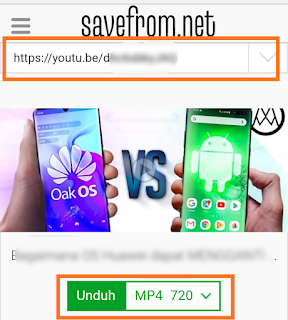
  • Tempelkan URL atau tautan video youtube yang ingin anda download pada kolom yang sudah di sediakan.
  • Pilih format dan kualitas video yang anda ingin kan
  • Klik unduh untuk mendownload.
Download video youtube via Savefrom
Cara kedua : Tambahkan "ss" antara alamat video.
  • - Cari dan tentukan video youtube yang anda inginkan.
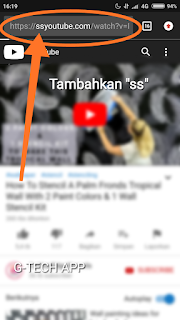
  • - Kemudian tambahkan kata "ss" pada URL seperti gambar dibawah.
  • - Setelah menekan enter, anda akan masuk ke situs Savefrom.
  • - Pilih format video dan kualitas video.
  • - Klik unduh untuk mendownload.
Download video youtube via Savefrom

Gunakan browser anda untuk mendownload video youtube via savefrom.

2. Download video youtube via Keepvid

Keepvid adalah layanan berbasis Website yang dapat mempermudah anda untuk mendownload video youtube favorit anda. Anda dapat mendownload video di berbagai situs penyedia video di internet.

Keunggulan download video dengan Keepvid :

  • Donwload video secara gratis.
  • Sangat mudah diakses dengan browser, baik itu melalui android ataupun pc.
  • Dapat mendownload video lebih dari 1000 Website, Youtube, Facebook, Instagram, Vimeo, Dailymotion dan lainnya.
  • Tidak ada limit untuk mendownload.

Cara download Video youtube.

  • Buka
  • Kemudian tempelkan URL atau tautan video youtube. Kemudian Download.
Gunakan browser anda untuk mendownload video baik dari android ataupun pc.

3. Download video youtube via v2mate

V2mate adalah layanan berbasis Website yang dapat mempermudah anda untuk mendownload video youtube. Situs ini juga memiliki Fitur untuk mengubah video youtube menjadi Mp3.

Keunggulan download video dengan V2mate

  • Dapat diakses dengan mudah memalui smartphone android ataupun IOS.
  • Download video youtube gratis tanpa harus mendaftar membuat akun.
  • Dapat mengubah format video dengan cepat.
  • Hanya bisa mendownload untuk situs youtube saja.

Cara download Video youtube

Cara pertama :
  • Kunjungi
  • Tempelkan link video youtube anda
  • Kemudian akan ada beberapa pilihan, kualitas video. Anda juga bisa langsung download video youtube menjadi Mp3 secara langsung.
  • Klik unduh.
Cara kedua : Tambahkan kata "pp" pada alamat link youtube.
Seperti contoh:
  • https://m.youtube.com/watch?v=t9VjdoEkxxxxxxxxx

  • menjadi
  • https://m.youtubepp.com/watch?v=t9VjdoEkxxxxxxx


  • Gunakan browser anda untuk mendownload video youtube via v2mate

    4. Download video youtube via OnlineVideoConverter

    OnlineVideoConverter atau bisa di singgkat dengan OVC adalah layanan berbasis Web yang memungkinkan anda untuk mengonversi tautan atau file video ke berbagai format seperti Mp3, mp4, mpg dan banyak lagi.

    Keunggulan download video dengan OVC:

    • Dapat di akses dengan mudah baik itu melalui smartphone android ataupun pc.
    • Dapat mengubah video youtube menjadi Mp3 secara langsung.
    • Gratis, tidak ada batasan untuk mendownload.
    • Mendukung format mp3, .m4a, .aac, .flac, .ogg, .wav, .wma, .mp4, .avi, .mpg, .wmv, .mov , .flv dan .m4v.
    • Penggunaan yang sangat simpel.

    Cara download Video youtube


    5. Download video youtube via GetVideo

    Getvideo adalah layanan berbasis Website yang dapat mempermudah anda untuk mendownload video youtube favorit anda secara gratis. Situs ini mendukung untuk mendownload dengan formar mp4, webm, audio dengan kualitas 480p, HD hingga UltraHD.

    Keunggulan download video dengan Getvideo:

    • Dapat diakses dengan mudah, baik android ataupun pc.
    • Sangat cepat dan mudah.
    • Format yang di dukung, mp4, webm, audio, 3gpp, x-flv.
    • Kualitas video 480p, HD, FullHD, UltraHD
    • Gratis tidak ada pendaftaran untuk mendownload.

    Cara download Video youtube

    Cara pertama :
    • Kunjungi
    • Tempelkan URL atau tautan video youtube yang anda inginkan.
    • Kemudian pilih format dan kualitas video.
    • Jika sudah tekan donwload.
    Cara kedua : Tambahkan kata "gv" dalam URL atau tautan video youtube anda.
    Seperti contoh :
    https://m.youtube.com/watch?v=oWdMSaaaaaa
    menjadi
    https://gvyoutube.com/watch?v=oWdMSaaaaa

    6. Download video youtube via Sconverter

    Sconverter adalah layanan berbasis Website yang dapat mempermudah anda untuk mendownload video youtube favorit anda secara gratis. Anda dapat mendownload video dari youtube, Facebook, Instagram, dan Twitter.
    Keunggulan download video dengan Sconverter
    • Situs dapat diakses dengan mudah di android ataupun pc.
    • Download video youtube dengan kualitas yang baik.
    • Tidak ada batasan untuk download.
    • Gratis tanpa mendaftar untuk mendownload.
    • Dapat mendownload dengan format Mp3, audio, dan Mp4
    Cara download Video youtube
    • Kunjungi
    • Masukan URL atau tautan video youtube yang anda inginkan.
    • Klik stat, dan tunggu beberapa detik.
    • Pilih format yang anda inginkan
    • Kemudian klik unduh.

    7. Donwload video youtube via YtOffline

    Yt offline adalah layanan berbasis Website yang dapat mempermudah anda untuk mendownload video youtube favorit anda secara gratis, anda dapat menyimpan video dan audio ke pc, smartphone dan tablet anda dengan mudah dan gratis.
    Keunggulan download video dengan Ytoffline
    • Gratis tidak ada pendaftaran untuk mendownload video.
    • Mendukung format Mp4, dan audio Webm
    • Mudah diakses dengan browser baik di android ataupun pc.
    • Cepat dan mudah.
    Cara download Video youtube

    4 Aplikasi Download video YouTube Terbaik di Android.

    Pada Artikel sebelum nya kita sudah membahas Bagaimana cara mendownload video dari YouTube ataupun Facebook tanpa menggunakan aplikasi. Nah, pada kesempatan ini saya akan jelaskan bagimana untuk mendownload video YouTube atau Facebook menggunakan aplikasi.
    Jika kita menjelajah di Google play store dengan memasukan kata kunci Download Video YouTube, atau Download video Facebook dalam menu pencarian, maka akan ada banyak aplikasi yang memiliki fitur untuk mendownload video. Terus aplikasi apa saja yang harus digunakan untuk mendownload video YouTube atau Facebook dengan gratis di Android.

    Berikut ini adalah 4 aplikasi yang dapat mendownload video YouTube di Android.


    1. VidMate - Pengunduh video HD


    VidMate - HD video downloader 

    DOWNLOAD
    Vidmate merupakan aplikasi yang dapat mendownload semua konten video yang ada pada situs web tertentu seperti Vimeo, Dailymotion, YouTube, Instagram, FunnyorDie, Video Seks, Vine, Tumblr, Soundcloud, Metacafe, dan banyak portal multimedia lainnya.

    Tidak hanya mendownload video saja, vidmate juga dapat mendownload musik bahkan Aplikasi Android.


    2. TubeMate YouTube Downloader


    TubeMate video downloader 

    DOWNLOAD
    Aplikasi ini dirancang khusus untuk mendownload video dari YouTube. Berbeda dengan aplikasi Vidmate yang baru di jelaskan sebelum nya. Selain mudah digunakan untuk mendownload video YouTube, Tubemate juga dapat mendownload video YouTube menjadi Mp3 dan hasil unduhan otomatis tersimpan pada perangkat Android.


    3. Dentex YouTube Downloader


    Dantex - Downloader video for Android

    DOWNLOAD
    Tidak jauh beda dengan Aplikasi tubemate, dentex YouTube juga dikhususkan hanya untuk mendownload video dari YouTube. Hasil video yang didownload Sangat jernih tergantung pilihan kualitas video yang sudah di tentukan. Aplikasi dentex ini juga dapat mengubah format video YouTube menjadi MP3.


    4. YouTube Go


    YouTube Go

    DOWNLOAD
    Dan yang terakhir adalah YouTube go. Aplikasi ini adalah aplikasi resmi dari YouTube yang di rancang khusus untuk penggunanya untuk menyimpan video favoritnya. Hasil dari video yang didownload akan tersimpan ke penyimpanan SD card dan dapat dibagikan menghubungkan bluetooth.

    Nah, jadi itulah Aplikasi Android yang dapat menyimpan video YouTube dengan mudah. Jadi tidak bingung lagi kan untuk menggunakan aplikasi untuk mendownload video.

    Begini cara menyimpan Video YouTube Facebook atau Twitter

    Bisakah menyimpan video YouTube, Facebook, ataupun Twitter? Banyak yang beranggapan video yang ditonton pada YouTube, Facebook, Twitter tidak bisa di simpan. Sebenarnya ada cara untuk mendownload video tersebut, dalam tulisan ini akan saya bahas bagaimana cara mendownload video dari YouTube, Facebook, Twitter tanpa menggunakan aplikasi tambahan.

    1. Mendownload video YouTube.

    Pada umumnya aplikasi YouTube di Android menyediakan pilihan untuk mendownload video, fitur download yang ada di aplikasi YouTube sangat membantu penggunanya untuk mendownload video, dengan adanya fitur download ini pengguna dapat memutar ulang video tanpa menggunakan paket data karena video sudah didownload sebelumnya.
    Catatan: Aplikasi YouTube Dapat mendownload video. Video tersebut dapat di tonton beberapa kali tanpa menggunakan paket data. Point ini membahas bagaimana menyimpan video YouTube kedalam berkas atau penyimpanan telpon.

    Toturial Download Video YouTube
    1. Langkah pertama yang harus dilakukan adalah membuka aplikasi YouTube, dan tentukan video yang ingin di download atau disimpan ke memori telpon.
    2. Pilih menu Bagi, kemudian Salin Link. Jika video dibuka langsung dari browser tinggal copy link tersebut.
    3. Selanjutnya buka website yang sudah saya merekomendasikan dibawa untuk mendowoad video YouTube. Gunakan aplikadi browser untuk mendownload dan menyimpan video. Saya sarankan gunakan Ucbrowser bila ada.
      id.savefrom.net
    4. Setelah membuka website diatas akan ada pilihan untuk memasukkan Link, pada point ini Tempel atau paste Link video YouTube yang sebelumnya sudah disalin. Tekan Next jika selesai.
    5. Selanjutnya akan ada pilihan, yaitu memilih kualitas video yang akan di download. Tentukan kualitas video kemudian download.
    6. Akan ada persetujuan untuk mengunduh video. Tekan terima atau Setuju.
    7. Tunggu proses download selesai, jika sudah video dapat di buka di penyimpanan telpon.

    2. Mendownload video Facebook.

    Selain dijadikan tempat berbagi status ataupun cerita, Facebook juga terdapat video-video yang dapat di tonton oleh penggunanya, seperti video viral, ataupun video Livestreaming Facebook. Sama seperti Aplikasi YouTube, Facebook juga dapat download Videonya sayang nya video tersebut tidak dapat disimpan di penyimpanan telpon. Lalu bagaimana cara menyimpan video Facebook di penyimpanan telpon atau memori telpon?

    Ada beberapa cara untuk dapat menyimpan video Facebook ke perangkat Android. Point ini akan membahas cara menyimpan video yang ada di Facebook ke dalam memori telpon.

    Toturial Download Video di Facebook
    1. Langkah pertama yang harus dilakukan adalah membuka aplikasi Facebook, dan tentukan video yang ingin di download atau disimpan ke memori telpon.
    2. Pilih menu Titik 3 yang berada di pojok kanan atas pada postingan video, kemudian Salin Tautan atau copy link.
    3. Selanjutnya buka website yang sudah saya merekomendasikan dibawa untuk mendowoad video Facebook. Gunakan aplikadi browser untuk mendownload dan menyimpan video. Saya sarankan gunakan Ucbrowser bila ada.
      id.savefrom.net
    4. Setelah membuka website diatas akan ada pilihan untuk memasukkan Link, pada point ini Tempel atau paste Link video Facebook yang sebelumnya sudah disalin. Tekan Next jika selesai.
    5. Selanjutnya akan ada pilihan, yaitu memilih kualitas video yang akan di download. Tentukan kualitas video kemudian download.
    6. Akan ada persetujuan untuk mengunduh video. Tekan terima atau Setuju.
    7. Tunggu proses download selesai, jika sudah video dapat di buka di penyimpanan telpon.

    Galeri cara mengunduh video di Android.

    Cara Download video.

    Penutup.

    Dari pembahasan ini dapat disimpulkan. Website yang tertera adalah website yang memberikan kemudahan untuk mendownload video yang ada di YouTube, Facebook, Twitter dan lain nya tergantung pada fitur yang dimiliki websitenya.
    Untuk mendownload hanya memerlukan link aktif dalam postingan YouTube, Facebook maupun Twitter.


    Begini Caranya Mengganti Tema WhatsApp Agar Lebih Keren

    Jika Anda merasa bosan dengan tampilan WhatsApp yang gitu-gitu aja, cobalah untuk menggantinya dengan tampilan yang lebih menarik. Dengan merubah tampilan WhatsApp Smartphone Anda akan terlihat berbeda dengan pengguna WhatsApp yang lain.
    Pada umum nya, WhatsApp resmi dari Playstore android tidak mendukung fitur untuk mengubah tampilan WhatsApp. Namun beberapa orang bisa dan dapat melakukannya. Istilah yang mereka pakai adalah mengganti tema WhatsApp.

    Banyak dari mereka yang penasaran tentang mengganti tema pada WhatsApp dan mencari tahu bagaimana Caranya. Lama kelamaan ini menjadi trend dan hampir sebagian pengguna WhatsApp sudah bisa untuk merubah tampilan WhatsApp.

    Apa yang Harus Saya Lakukan?

    Saya akan berikan sedikit Catatan penting sebelum Anda memulai untuk merubah tampilan WhatsApp Anda.

    1. Anda harus tahu beberapa hal bahwa WhatsApp resmi yang ada pada Playstore Tidak Memiliki Fitur Ganti Tema. Lalu bagaimana Anda merubah tampilan WhatsApp Anda?
    2. Saya yakin pengguna yang bisa merubah tampilan WhatsApp adalah pengguna yang menggunakan WhatsApp hasil Modifikasi. 

    Pertanyaannya, apakah anda siap berahli dari WhatsApp resmi yang ada di playstore dengan WhatsApp hasil Modifikasi yang bisa merubah tampilan WhatsApp?
    Anda tidak perlu khawatir tentang WhatsApp modifikasi ini, anda tidak perlu khawatir akan data-data pada Smartphone Anda bermasalah. Karna saya benar-benar rekomendasi WhatsApp modifikasi yang wajib anda gunakan.

    Jika anda benar-benar membaca tulisan tersebut, anda akan tahu fitur-fitur yang diberikan oleh WhatsApp modifikasi yang tidak ada di WhatsApp resmi. 

    Saya anggap anda sudah menggunakan WhatsApp modifikasi yang saya rekomendasikan sebelumnya. Langkah selanjutnya anda bisa mengikuti cara yang saya berikan supaya anda bisa merubah tampilan WhatsApp Anda.

    Langkah-langkah merubah tampilan WhatsApp.
    1. Setelah Anda berahli ke WhatsApp modifikasi yang telah saya rekomendasikan. Bukalah aplikasi tersebut.
    2. Pada pojok kanan-atas, anda akan melihat Titik tiga. Tab Titik tersebut.
    3. Anda akan melihat beberapa menu yang berbeda dari WhatsApp sebelumnya. Untuk merubah tampilan WhatsApp, anda bisa Tap GB Setting.
    4. Anda akan melihat Download Thema dibagian Thema. Tap Download Thema.
    5. Pada halaman berikutnya Anda akan Disuguhkan dengan banyak pilihan tema yang bisa anda gunakan. Tentukan tema mana yang ingin anda gunakan. Setelah itu Tap Apply yang ada di sebelah Kanan.
    6. Proses download tema WhatsApp akan berjalan.
    7. Akan ada Pemberitahuan untuk me-restart aplikasi WhatsApp anda. Tap Ok untuk me-restart. Jika tidak, cukup tutup aplikasi WhatsApp anda kemudian buka kembali.
    8. Selesai. WhatsApp anda sudah berubah.
    WhatsApp hasil modifikasi benar-benar memiliki banyak fitur yang tidak ada di WhatsApp pada sebelumnya. Contohnya untuk merubah tampilan WhatsApp. Dengan adanya fitur ini, anda dapat sesuka hati untuk merubah WhatsApp anda sesuai keinginan. WhatsApp ini memiliki banyak koleksi tema seperti tampilan WhatsApp berwana pink, tampilan WhatsApp menjadi Doraemon, bahkan tema hello Kitty untuk WhatsApp juga ada.


    Cara Memindahkan Akun WhatsApp Ke Hp Baru

    Dengan ada nya Fitur Cadangan Chat yang ada di WhatsApp, Anda dapat lebih mudah untuk memindahkan akun WhatsApp ke perangkat lain tanpa harus takut kehilangan data terutama History Chat. Fitur ini sangat berguna bagi Anda yang ingin memindahkan akun WhatsApp ke perangkat baru.
    Sebelum Anda memulai untuk memindahkan akun, ada beberapa syarat yang harus anda penuhi. Jika tidak data atau history chat tidak akan kembali dan akan terhapus.

    Persyaratan Sebelum Memindahkan akun WhatsApp:
    1. Nomor ponsel yang digunakan dalam keadaan aktif dan masih bisa untuk nerima SMS/TELPON.
    2. Pastikan Anda masih bisa mengakses WhatsApp lama Anda untuk melakukan beberapa pengaturan.
    Jika Anda sudah memenuhi syarat yang sudah di sebutkan di atas, anda bisa lanjut ketahap bagaimana cara untuk memindahkan akun WhatsApp ke perangkat lain. Ada Dua Metode yang bisa Anda Lakukan untuk memulai memindahkan akun. Anda bisa mencoba salah satu metode mana yang menurut Andah mudah dilakukan.

    Metode 1: Memindahkan akun WhatsApp secara Manual (Local Backup).

    A. Perangkat Lama.
    1. Buka Aplikasi WhatsApp, tap Simbol titik tiga ( berada di pojok Kanan-atas), kemudian pilih Setelan.
    2. Tap Chatting > Cadangan Chat
    3. Terakhir tap Cadangkan. Pada tahap ini akan ada file baru pada penyimpanan telpon Anda, file ini berisi riwayat atau History Chat yang Harus Anda Pindahkan ke Perangkat baru Anda. Cobalah buka Folder penyimpanan telpon/WhatsApp/database. Anda harus kirim file tersebut ke perangkat baru Anda untuk melanjutkan. 
    CATATAN : Pastikan File dari perangkat lama sudah di pindahkan ke perangkat baru dengan penempatan file berada di dalam folder penyimpanan WhatsApp.
    B. Pada Perangkat Baru.
    1. Install WhatsApp pada perangkat baru.
    2. Lakukan pendaftaran seperti biasa. Masukan nomor ponsel anda dan verifikasi SMS. Jika file benar-benar sudah di pindahkan pada perangkat ini. Otomatis WhatsApp akan membaca file tersebut. Hanya butuh beberapa menit WhatsApp membaca file tersebut. Setelah selesai Anda akan melihat pesan-pesan yang sudah di backup sebelum nya.

    Metode 2 : Memindahkan Akun WhatsApp secara Online (Google Drive Backup).

    A. Perangkat Lama.
    1. Buka Aplikasi WhatsApp, tap Simbol titik tiga ( berada di pojok Kanan-atas), kemudian pilih Setelan.
    2. Tap Chatting > Cadangan Chat
    3. Pada saat anda berada dihalaman cadangkan WhatsApp, Anda dapat melihat Setelan Google Drive. Dibagian ini Anda akan melakukan beberapa penyesuaian untuk membackup data atau history chat WhatsApp Anda.
    4. Tap Cadangkan ke Google Drive, Anda akan diberikan beberapa pilihan, ini menentukan kapan saja WhatsApp akan membackup data atau history chat anda. Pilih opsi "Hanya ketika saya mengetuk Cadangkan'
    5. Berikutnya Anda akan menemukan pilihan berupa email. Pilih email yang saat ini anda gunakan. 
    6. Pada Opsi Cadangkan melalui, Anda bisa pilih apakah anda menggunakan WiFi atau seluler untuk mengakses data internet.
    7. Pada Opsi Sertakan Video, Anda bisa pilih apakah anda ingin membackup data yang berupa Video.
    8. Jika Anda merasa yakin dengan pengaturan yang Anda lakukan. Pilih atau Tab Cadangkan.
    9. Selanjutnya akan ada proses WhatsApp sedang membackup data history chat.
    CATATAN: Pastikan pada perangkat baru Anda sudah Login dengan Akun google yang sama dengan akun yang ada di perangkat lama (saat penyetelan di WhatsApp)
    B. Perangkat Baru.
    1. Install WhatsApp pada perangkat baru.
    2. Lakukan pendaftaran seperti biasa. Masukan nomor ponsel anda dan verifikasi SMS. Jika pengaturan email sudah benar (email harus login dengan email pada perangkat lama), Otomatis WhatsApp akan membaca file yang berada di Google Drive anda. Hanya butuh beberapa menit WhatsApp membaca file tersebut. Setelah selesai Anda akan melihat pesan-pesan yang sudah di backup sebelum nya.

    Penutup.

    WhatsApp memberikan kebebasan pada penggunanya termasuk dalam menggunakan fitur Cadangkan ini. Pengguna jadi lebih muda untuk memindahkan akun ke perangkat lain yang di inginkan tanpa harus kehilangan history chat yang berupa data penting si pengguna.

    Yang Sering Ditanya:

    A : Bisahkan kita menggunakan satu nomor hp untuk dua perangkat WhatsApp?
    B : Tidak, Jika anda sudah berahli ke perangkat baru, otomatis pada perangkat lama akun WhatsApp akan keluar.

    A : Bagaimana cara memindahkan File backup WhatsApp dari hp lama ke hp baru?
    B : Anda bisa kirim lewat bluetooth, kemudian anda pindahkan file tersebut ke penyimpanan WhatsApp.


    Cara Menyembunyikan Status Online di WhatsApp.

    WhatsApp yang sering disebut dengan Istilah WA, merupakan aplikasi perpesanan yang sangat populer. Kita bisa mengirim pesan perorangan maupun kelompok. WhatsApp memiliki fitur yang salah satunya adalah Last Seen atau Terakhir di Lihat. Dengan adanya Fitur ini pengguna lain dapat melihat kapan kita terakhir online.
    Dalam banyak kasus, beberapa pengguna merasa tidak nyaman dengan adanya fitur ini. Jika kamu salah satunya kamu bisa ikuti langkah-langkah ini untuk menghilangkan status online supaya tidak terlihat saat sedang Online.

    Untuk menyembunyikan status online di WhatsApp, kita hanya memalukan setting WhatsApp menjadi tidak terlihat online. Dalam hal ini akan ada Tiga Pilihan untuk menyembunyikan status online yang ada di WhatsApp.
    1. Semua Orang. Kata online yang ada di WhatsApp akan terlihat ke semua orang, termaksud pengguna dari grub yang tidak ada di kontak.
    2. Kontak Saya. Beda halnya dengan pilihan ini. Point dua hanya menyembunyikan status online hanya untuk pengguna yang ada di kontak WhatsApp. Selain dari kontak, pengguna lain Masi bisa melihat status online kita.
    3. Tidak ada. Otomatis semua pengguna WhatsApp tidak akan melihat status online kita, termasuk yang ada di kontak maupun yang tidak ada di kontak.

    Berikut ini cara menyembunyikan status online di WhatsApp.

    1. Buka aplikasi WhatsApp. Di bagian sudut kanan-atas ada tanda titik Tiga seperti gambar di bawah ini.
    2. Pilih Setelan seperti gambar dibawah.
    3. Masuk ke bagian Akun.
    4. Pilih Privasi. Dibagian privasi terdapat beberapa pilihan. Tidak hanya menyembunyikan terakhir dilihat, kita juga bisa membatasi siapa saja yang dapat melihat foto profil, info, Status WhatsApp, dan lokasi terkini.
    Untuk menyembunyikan status online WhatsApp pilih Terakhir dilihat.
     
    5. Opsi ini sudah saya tuliskan sebelumnya, kita bisa pilih sesuai keinginan.

    6. Selesai. 

    Cukup mudah bukan untuk mensetting supaya status online kita tidak terlihat. Selanjutnya kamu bisa uji apakan cara ini berhasil atau tidak.

    Download GBWhatsapp Terbaru

    WhatsApp merupakan aplikasi perpesanan yang sangat populer saat ini. Aplikasi ini memungkinkan kita untuk mengirim pesan teks, mengirim pesan video, mengirim pesan audio, dan melakukan panggilan suara maupun videocall secara gratis. GbWhatsapp tidak jauh beda dengan WhatsApp. Apa itu GbWhatsapp? Sebut saja aplikasi ini adalah aplikasi hasil modifikasi WhatsApp dengan tambahan fitur-fitur baru yang tidak dimiliki WhatsApp sebelumnya.


    Berikut ini adalah Fitur Lengkap GbWhatsapp.

    1. Membuat Dua akun WhatsApp dalam satu smartphone.
    Dalam kasus ini kita bisa memilih WhatsApp atau GbWhatsapp yang pantas berada di Smartphone kita. Jika bingung menentukan kita juga bisa menggunakan keduanya dengan profil yang berbeda.

    2. Kirim 100 gambar sekaligus.
    Jika sebelumnya di WhatsApp kita dibatasi mengirim gambar hanya 30, tetapi GbWhatsapp membebaskan kita untuk mengirim gambar lebih dari 30 bahkan bisa sampai 100 gambar.

    3.Kirim video diatasi ukuran 16mb.
    Pengguna GbWhatsapp memberikan kebebasan penggunanya untuk menikmati fitur-fitur ini, termasuk untuk mengirim video dengan ukuran sampai 50mb.

    4. Penyetelan Privasi.
    Fitur ini sangat jadi unggulan bagi pengguna GbWhatsapp, pengguna bebas melakukan pengaturan privasi. Seperti menyembunyikan status online WhatsApp, menyembunyikan status, disable tanda baca, dan banyak lagi yang bisa dilakukan dalam pengaturan privasi.

    5. Bebas mengatur tampilan WhatsApp.
    GbWhatsapp memberikan kebebasan pengguna untuk Gonta ganti tampilan WhatsApp yang bisa didownload GbWhatsapp.

    6. Dapat melihat pesan yang telah dihapus.
    Jika ada teman kita dan dia mengirim pesan ke kita, dan pesan itu dia hapus. Maka tidak berlaku pada GbWhatsapp, pesan itu akan tetap ada walau dia sudah dihapus.

    7. Balas pesan otomatis.
    Jika kita dalam situasi sedang sibuk, GbWhatsapp akan pengirim pesan otomatis yang telah di atur sebelumnya.

    Download GbWhatsapp.


    Terakhir diperbarui29 Agustus 2018
    Versi saat ini6.80
    Ukuran file35 MB
    Pengembangofficial-plus.com
    System requirementsAndroid 4.0+

    Cara Install GbWhatsapp.

    1. Berikan Akses Sumber Aplikasi tidak dikenal.
    Masuk ke Pengaturan > Administrasi perangkat > kemudian Aktifkan Sumber Tidak di Kenal.
     2. Buka apk yang sudah di Download Sebelumnya, kemudian Install.
     4. Proses install akan sama seperti intall apk lainnya.
     5. Jika proses install selesai kita bisa pilih Seselesai, kemudian beralih ke halaman depan atau home screen.
    6. Jika sebelumnya memiliki aplikasi WhatsApp resmi di Smartphone, malah kita memiliki dua aplikasi WhatsApp yaitu WhatsApp resmi, dan WhatsApp modifikasi. Pada point ini kita biss menentukan mana yang akan kita gunakan. Tapi tidak ada salahnya untuk menggunakan keduanya sekaligus, dengan syarat tiap aplikasi memiliki profil yang berbeda(Nohp).
    7. Buka aplikasi GbWhatsapp yang sudah install. Kemudian lakukan pendaftaran baru. Pilih Setuju dan Lanjutkan.
    8. Jika ada notifikasi seperti ini, Pilih lanjutkan atau Izinkan.
    9. Masukan no Handphone yang baru untuk melakukan pendaftaran WhatsApp. Kemudian WhatsApp akan mengirim kode konfirmasi berupa pesan SMS ke nomor tersebut. Masukan Kode tersebut dan Lanjutkan.
    10. Selesai, sekarang kita bisa memulai chating dengan aplikasi GbWhatsapp.
    Penutup.

    Jika kita cari di internet tentang aplikasi modifikasi WhatsApp atau Mod WhatsApp, kita akan menemukan banyak tentang mod WhatsApp. Tanyakan kenapa menggunakan GbWhatsapp. GbWhatsapp sudah di rekomendasikan para pengguna WhatsApp tentang mod ini. Meski aplikasi ini tidak resmi, untuk keamanan privasi sampai saat ini tidak ada keluhan.


    Tips dan Trik : Cara menyimpan foto dan video dari Instragram di Android.

    Instragram merupakan aplikasi media sosial yang memungkinkan penggunanya untuk berbagi foto dan video. Namun sayangnya Instragram tidak memiliki fitur untuk mendownload atau menyimpan foto dan video dari pengguna pengguna lain yang membagikan foto atau video.

    Lalu bagaimana kita bisa menyimpan foto dan video yang di unggah dari Instragram? Untuk saat ini cara yang efektif untuk bisa menyimpan foto dan video adalah dengan menggunakan aplikasi tambahan.


    Menggunakan aplikasi Inst download foto & video.
    Aplikasi ini sangat mempermudah bagi pengguna Instragram yang ingin menyimpan foto dan video yang ada di Instragram. Bahkan aplikasi ini bisa langsung membagikan foto dan video yang sudah di simpan ke media sosial lainnya.

    Langkah-langkah untuk menyimpan foto dan video di Instragram.
    1. Install Inst download foto & video di playstore.
    2. Buka Instragram, kemudian tentukan foto atau video yang akan di download.
    3. Dibagian sudut kanan-kiri, ada tanda titik tiga seperti gambar ini.

    4. Pilih tanda titik tiga tersebut hingga muncul tampilan seperti ini.
    5. Pilih Salin Tautan (Copy Link)
    6. Buka aplikasi Inst download foto & video yang baru di install sebelumnya.
    7. Jika ada pemberitahuan seperti ini, pilih izinkan.
    8. Paste atau tempelkan tautan(Link) yang sebelumnya sudah disalin dari Instragram.
    9. Otomatis gambar atau video akan muncul. Pilih save foto atau save video sesuai keinginan.


    10. Setting penyimpanan. File akan tersimpan sesuai lokasi yang sudah di tentukan.
    11. Selesai.